
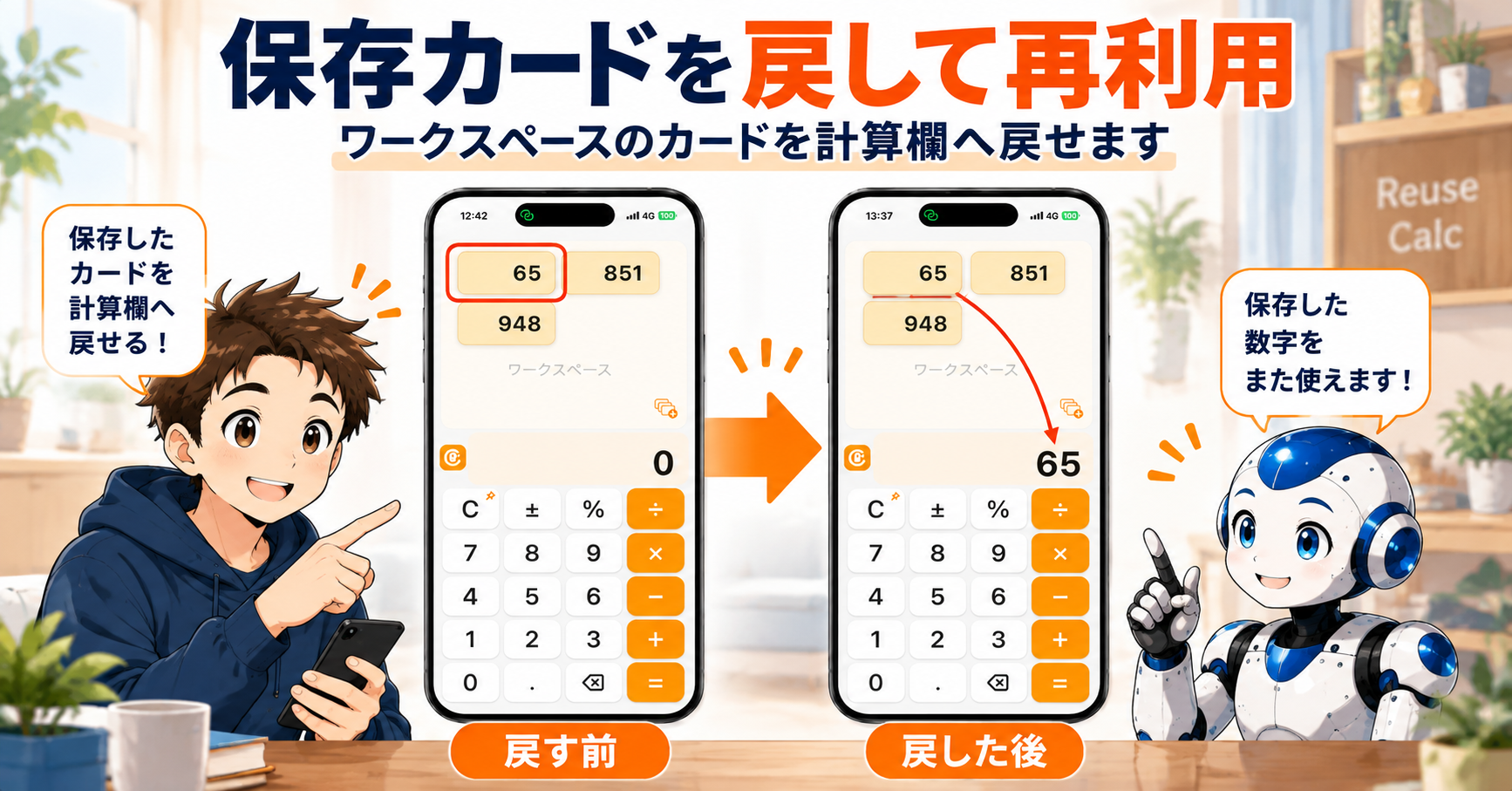
ReuseCalcでは、計算結果をワークスペースへカードとして残すだけでなく、その数字をあとから計算欄へ戻して、次の計算にそのまま使えます。
「さっき計算した65を、もう一度入力したくない」
そんなときは、保存してあるカードを計算欄へ戻せばOKです。
この記事では、保存済みのカードを計算欄へ戻す方法と、戻したあとに何が起こるのかを、初めて使う方にも分かるように説明します。
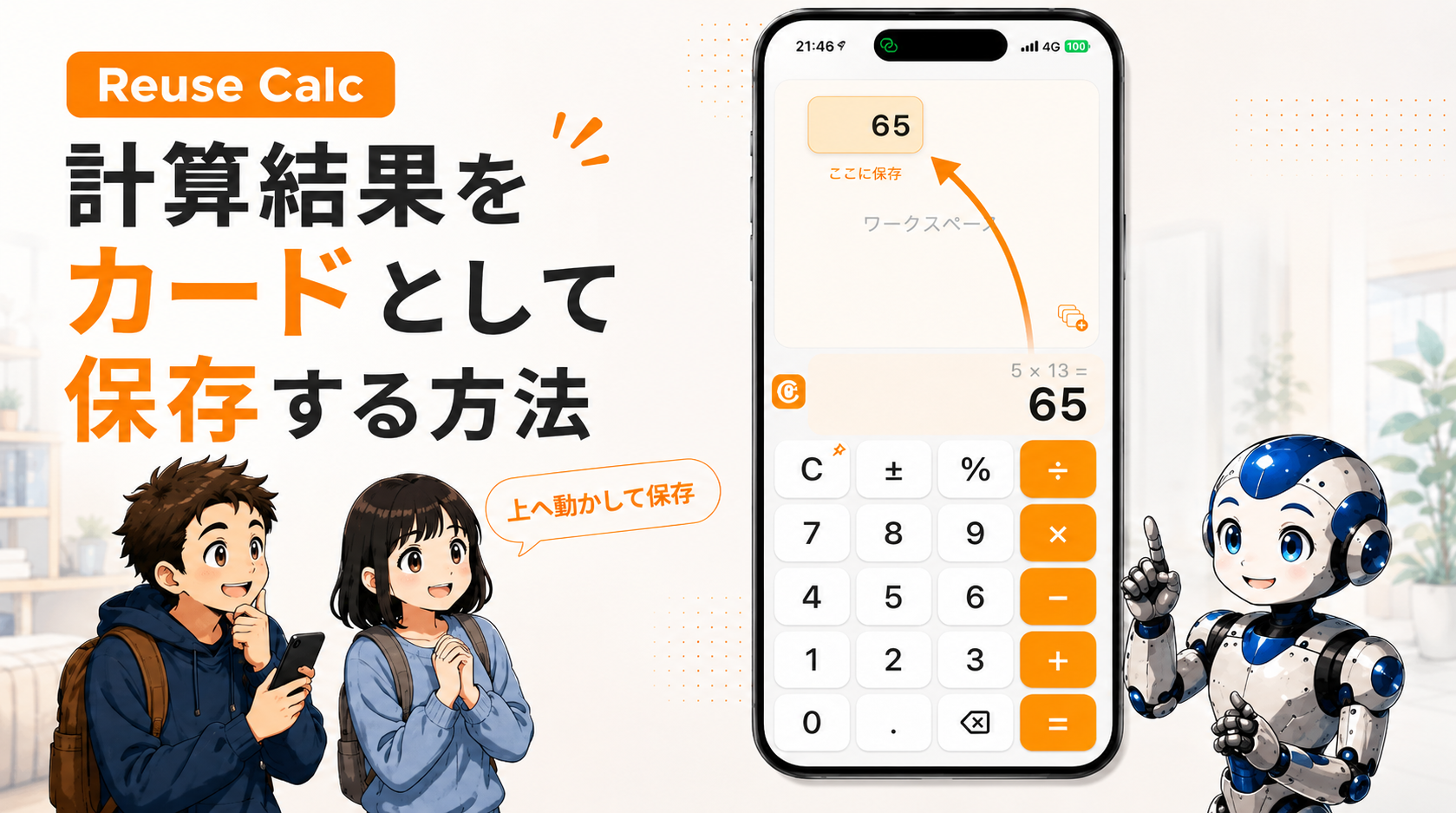
前回の記事では「計算結果をカードとして保存する方法」を紹介しました。
まだカードを作ったことがない場合は、先にこちらを確認してください。
保存したカードは、もう一度計算に使えます
ReuseCalcでワークスペースへ保存したカードは、数字を記録しておくだけのものではありません。
必要になったときに計算欄へ戻し、その数字から新しい計算を続けられます。
たとえば、前回の記事で保存した「65」のカードがあるとします。
65をもう一度テンキーから入力する代わりに、そのカードを計算欄へ戻せば、すぐに次の計算へ使えます。
保存した数字を入力し直さず、そのまま次の計算へ使えるのがReuseCalcの基本機能です。
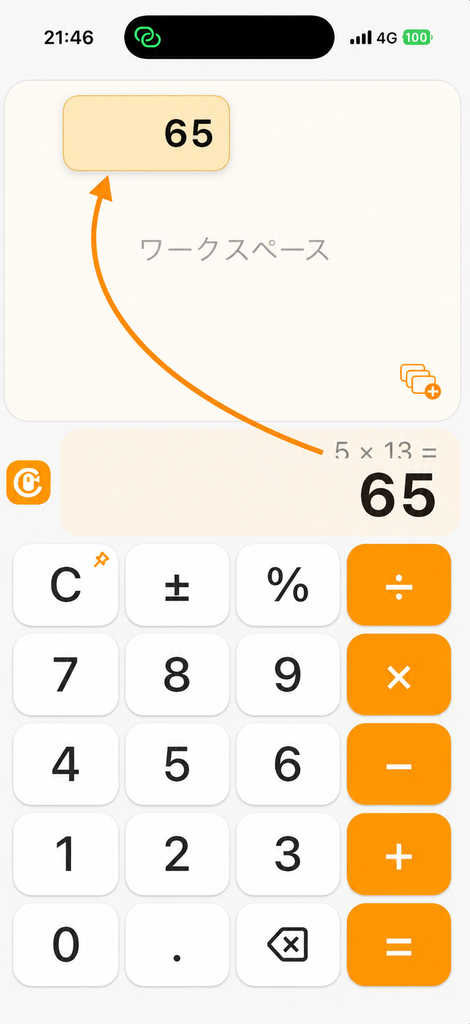
カードを計算欄へ戻す手順
ここでは、ワークスペースに保存されている「65」のカードを計算欄へ戻してみます。
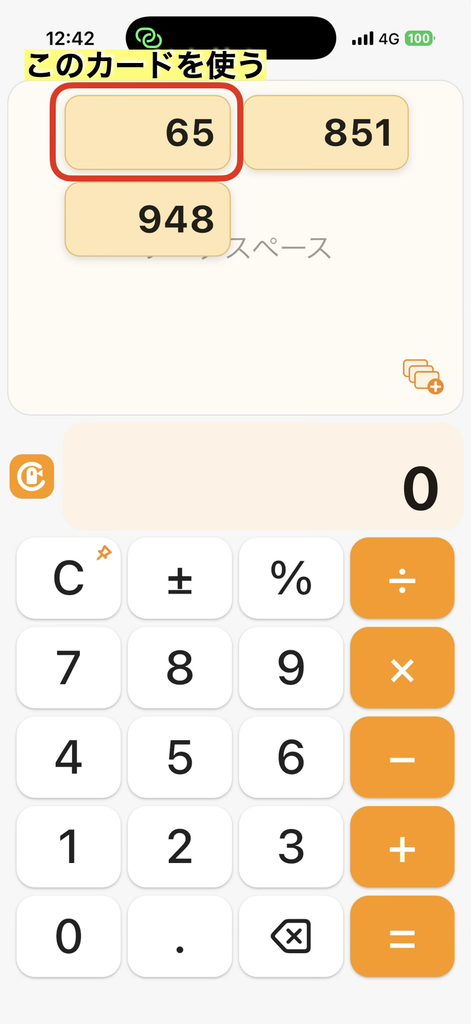
1.使いたいカードを確認します
まず、ワークスペースにあるカードの中から、次の計算で使いたい数字を確認します。
今回は「65」のカードを使います。
複数のカードを保存している場合も、操作方法は同じです。
2.カードを計算欄へ向かって動かします
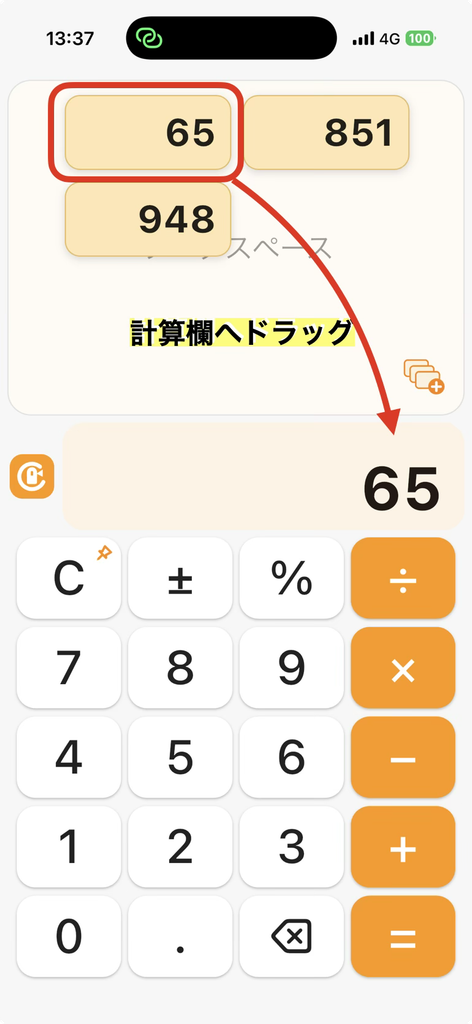
使いたいカードに指を置き、そのまま計算欄へ向かってドラッグします。
カードをつかんで、ワークスペースから計算欄へ運ぶイメージです。
最初は、カードの動きを確認しながらゆっくりドラッグする方法がおすすめです。
僕がJarvisと呼んでいるChatGPTから補足です。

保存するときは計算結果をワークスペースへ動かしましたが、再利用するときは逆です。
今度は、ワークスペースのカードを計算欄へ戻します。
3.計算欄へ入ったことを確認します
カードを計算欄まで移動すると、保存していた数字が計算に使える状態になります。
「65」を戻した場合は、計算欄に65が表示されていることを確認してください。
これで再利用の準備は完了です。
カードを戻せたか確認するポイント
・使いたい数字が計算欄に表示されている
・その数字から続けて演算できる
・テンキーで同じ数字を入力し直す必要がない
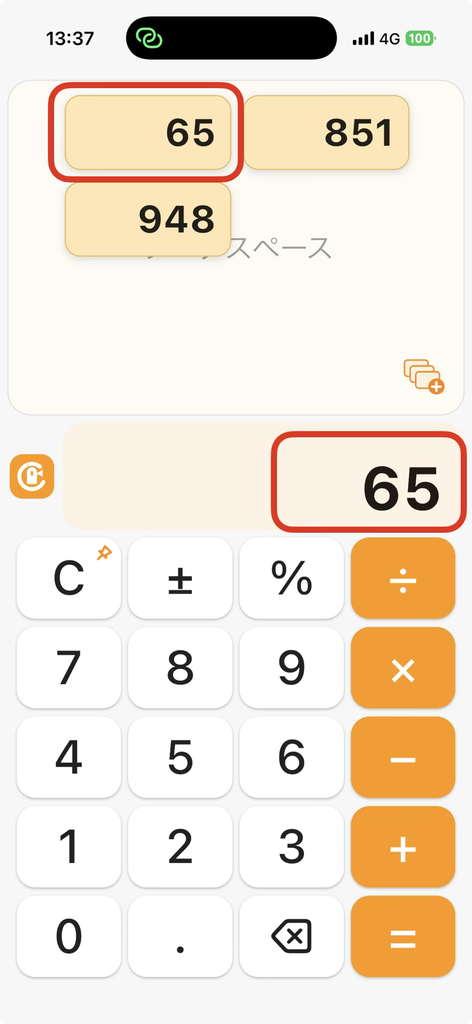
戻した数字から、そのまま計算を続けられます
計算欄へ戻した数字は、普通に入力した数字と同じように次の計算へ使えます。
たとえば65を戻したあとに、
+ 35 =
と入力すれば、
100
という結果を出せます。
つまり、
65を保存
↓
別の計算をする
↓
必要になったら65を戻す
↓
65を使って新しい計算を続ける
という使い方ができます。
保存して終わりではなく、あとで計算へ戻せるところがReuseCalcの特徴です。
慣れたらフリックでも戻せます
カードを計算欄へ戻す操作は、ドラッグだけではありません。
ワークスペースのカードを計算欄の方向へフリックして戻すこともできます。
フリックは、カードに指を置いて、計算欄の方向へ短く払う操作です。
慣れると素早く戻せますが、最初はドラッグの方が「どこへ動かすのか」を確認しやすいと思います。
基本操作
カードを計算欄までドラッグ
慣れたら
カードを計算欄方向へフリック
どちらも正式な操作方法です。
フリックしてもうまく移動せず、カードが元の位置へ戻ることがあります。
その場合は、もう一度フリックするか、ドラッグで計算欄まで移動してください。
戻したカードが残るかどうかは「ピン」で変わります
ReuseCalcでは、カードを計算へ戻したあとに、
「元のカードをワークスペースへ残すか」
を切り替えられます。
この動きを決めるのが、ピンの設定です。
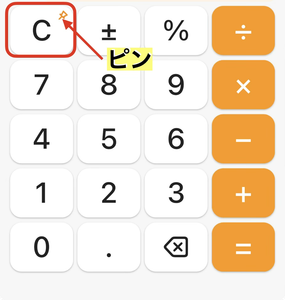
ピンのON/OFFはC(クリア)ボタンの長押しで切り替えが可能です。
通常のピン状態

通常のピン状態では、カードを計算欄へ戻しても、元のカードはワークスペースに残ります。
同じ数字を何度も使いたいときに便利です。
斜線入りのピン状態

ピンに斜線が入った状態では、未ロックのカードを計算へ戻すと、元のカードはワークスペースから消えます。
「一度使ったら片づけたい数字」の整理に向いています。
ロックしたカードは残ります

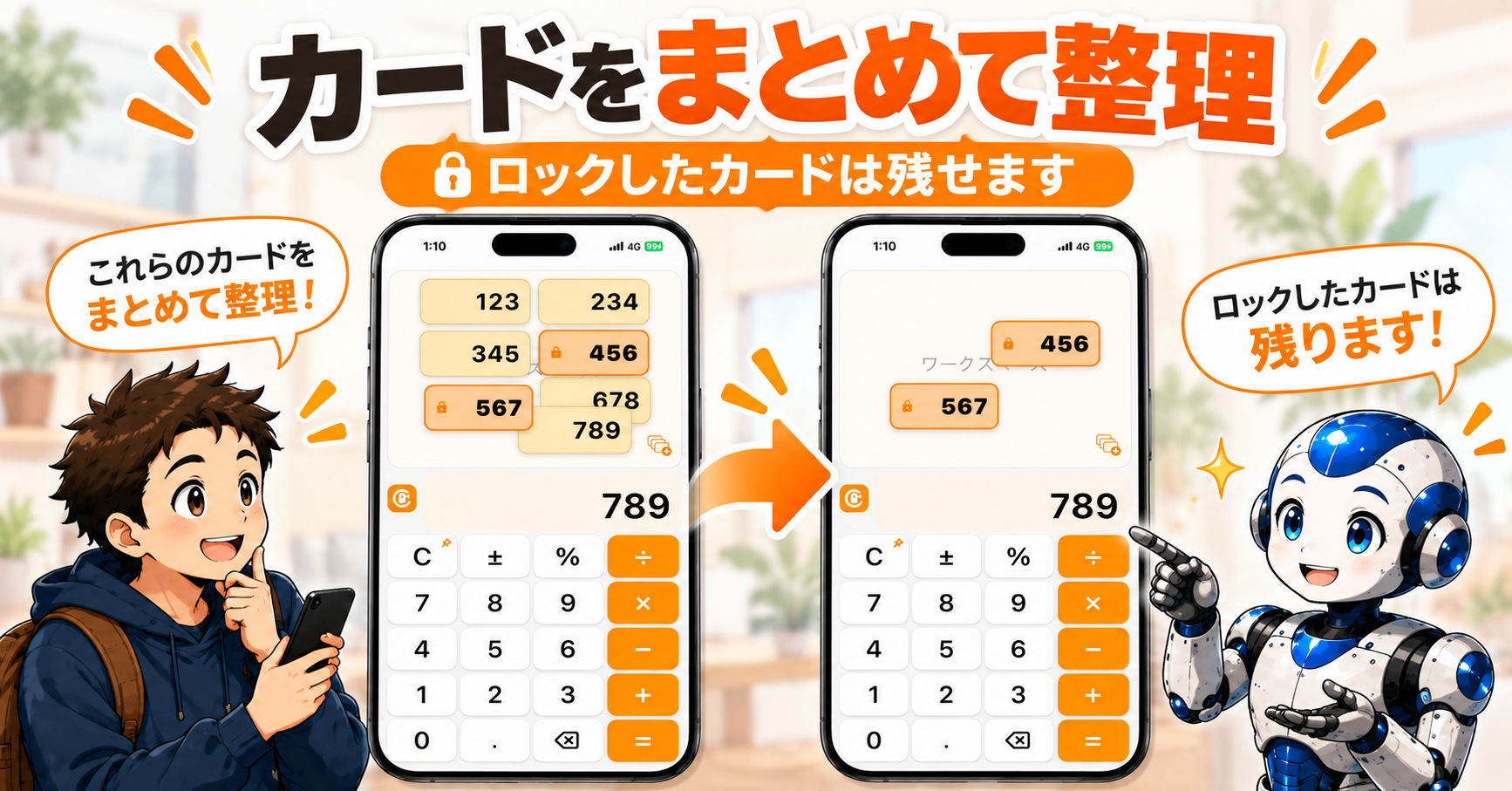
カードをロックしている場合は、ピンが斜線状態でもカードは残ります。
大切な数字を誤って消したくない場合は、カードをロックしておくことができます。
ピンとロックは別の機能です。
ピン
→ 再利用後にカードを残すかどうか
ロック
→ 大切なカードを削除などから守る
詳しい違いは、別の記事で説明します。
カードを戻せないときに確認すること
うまく計算欄へ戻らない場合は、次を確認してください。
カードそのものから操作しているか
ワークスペースの空いている場所ではなく、使いたい数字が書かれたカードから操作します。
計算欄の方向へ動かしているか
保存するときとは逆方向です。
ワークスペースから計算欄へ向かってカードを動かしてください。
フリックで戻らない場合はドラッグしてみる
フリックしてもカードが戻ることがあります。
無理に強く払う必要はありません。
うまくいかない場合は、カードを指でつかんだまま計算欄までドラッグする方法が確実です。
カード保存と再利用を覚えると、ReuseCalcらしい使い方ができます
ここまでできれば、ReuseCalcの基本となる、
計算する
↓
結果をカードとして残す
↓
別の計算をする
↓
必要になったらカードを戻す
↓
その数字から計算を続ける
という一連の流れが使えるようになります。
「あとでまた使うかもしれない数字」を、いったん計算欄の外へ避けておける。
これが、通常の電卓とは少し違うReuseCalcの使い方です。
ReuseCalc全体の機能を確認したい場合
ReuseCalcには、カードの保存と再利用以外にも、
・複数カードの合計
・カードのロック
・未ロックカードの一括削除
・縦画面と横画面
・横画面のテンキー左右切り替え
などの機能があります。
全体の使い方を先に確認したい場合は、総合案内をご覧ください。
ReuseCalcをApp Storeで見る
ReuseCalcはApp Storeから利用できます。

次は「ロック」と「ピン」の違いへ
カードの保存と再利用が分かると、次に少し分かりにくいのが、
「ロック」
と
「ピン」
の違いです。
どちらもカードを残すことに関係しますが、役割は別です。
次の記事では、
「ReuseCalcのロックとピンの違い」
として、それぞれが何を守り、どんなときに使い分けるのかを詳しく説明する予定です。
次回候補
ReuseCalcのロックとピンの違い|カードを残す2つの設定
公開後、この位置へ内部リンクを追加します。
関連記事:


コメント