
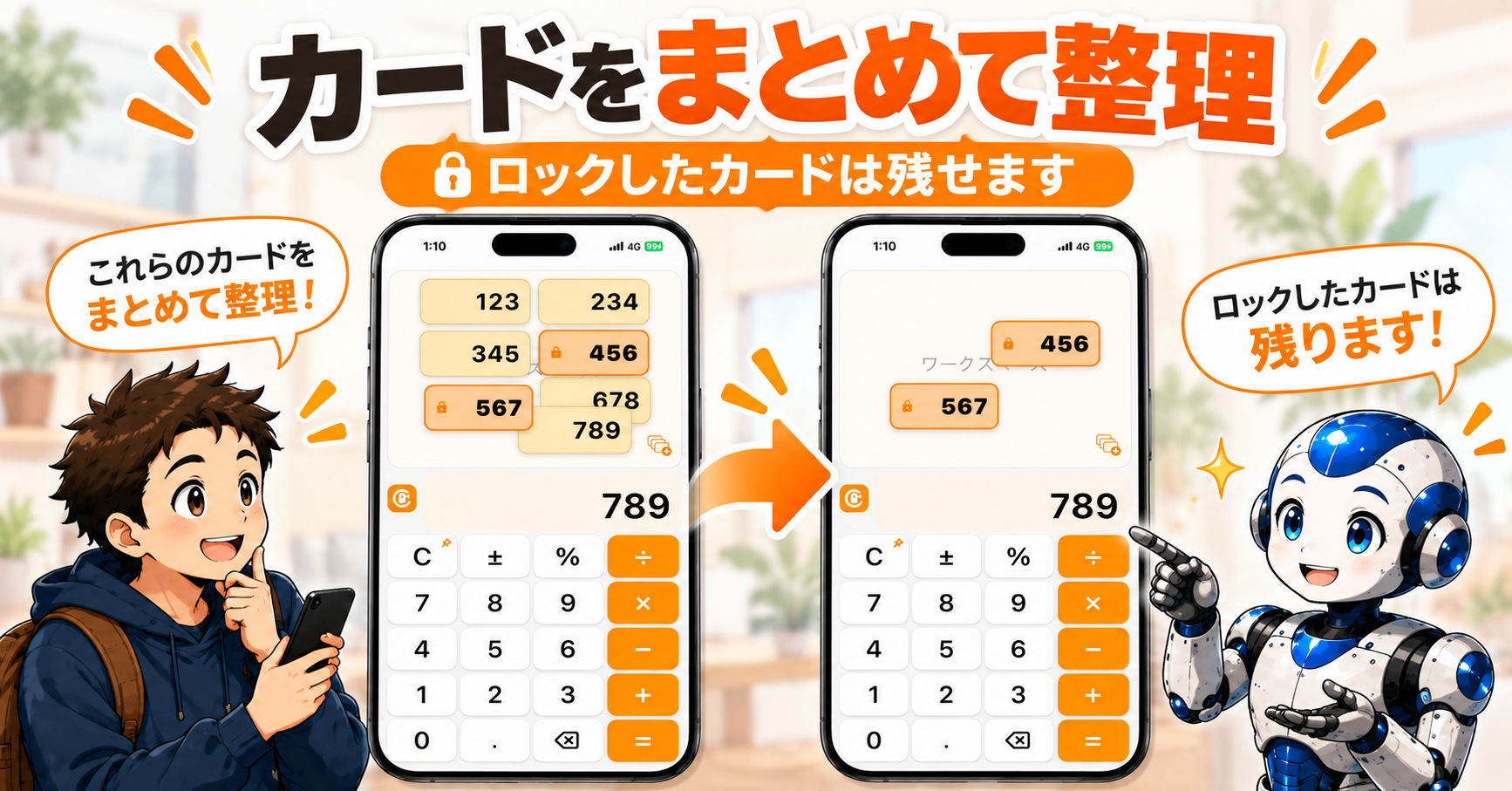
ReuseCalcでは、ワークスペースに保存したカードをまとめて削除できます。
カードが増えてきて整理したいときや、必要なカードだけを残してワークスペースをすっきりさせたいときに便利な機能です。
この記事では、カードをまとめて削除する手順と、ロックしたカードがどう扱われるかを、初めて使う人にも分かるように順番に説明します。
目次
ReuseCalcのカード一括削除でできること
ReuseCalcの一括削除では、ワークスペースにあるカードのうち、削除対象のカードだけをまとめて消すことができます。
一方で、ロックしたカードは削除されません。
そのため、
- いったんワークスペースを整理したい
- 残したいカードだけをロックしておきたい
- 使い終わったカードをまとめて片づけたい
というときに使いやすい機能です。
まず知っておきたいこと

一括削除って、最初からボタンが出ているわけじゃないのね。

はい。
ReuseCalcでは、ワークスペースの空いている部分を長押しして削除モードに入る仕組みです。
ここが最初に迷いやすいポイントです。
一括削除専用のボタンは通常時にはありません
ReuseCalcには、最初から常に表示されている「一括削除」ボタンはありません。
ワークスペース内に削除対象のカードがある状態で、カードが置かれていない部分を長押しすると、削除モードに入ります。
ロックしたカードは削除されません
カードにロックをかけている場合、そのカードは一括削除の対象外になります。
「このカードは残したい」というものがあるときは、先にロックしておくと安心です。
カードをまとめて削除する手順

1.ワークスペースにカードがあることを確認します
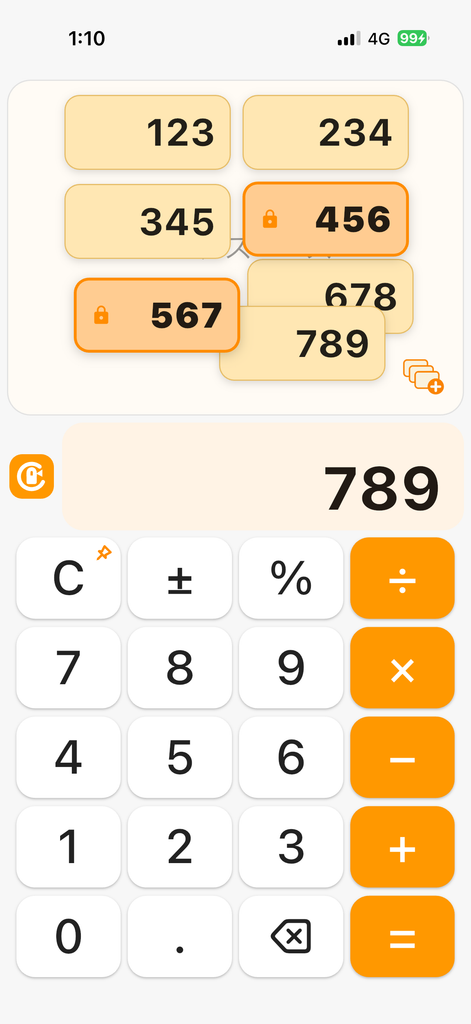
まず、ワークスペースにカードが保存されていることを確認します。
今回の説明では、123、234、345、456、567、678、789のカードがある状態を例にします。
このうち、456と567はロック済みのカードとして扱います。
2.ワークスペースの何もない部分を長押しします
次に、カードそのものではなく、ワークスペースの空いている部分を長押しします。
ここが少し分かりにくいポイントです。
カードの上ではなく、カードのない部分を長押ししてください。

ここ、僕も最初ちょっと迷いました。
カードを長押ししたくなるんだけど、押すのはカードではなく空いている場所です。
3.削除モードに入ったことを確認します
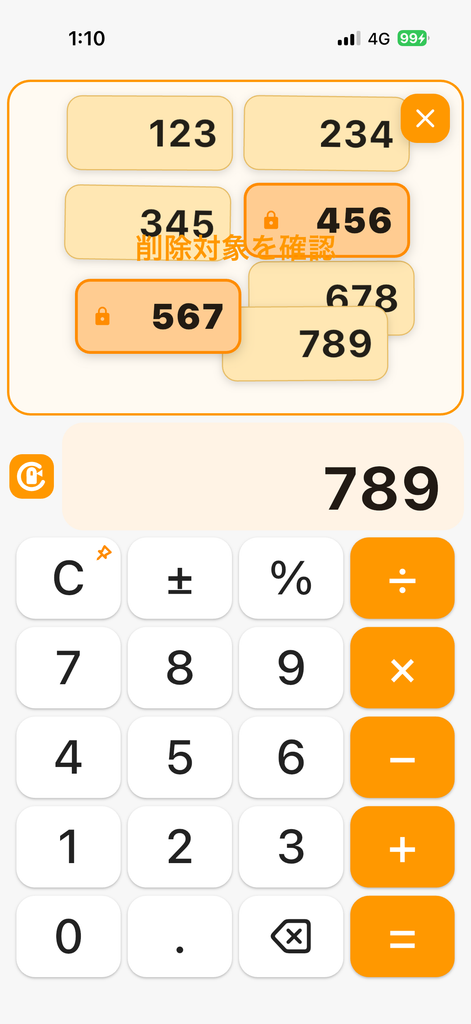
長押しが認識されると、ワークスペース全体がオレンジ色の枠で囲まれます。
さらに、削除対象のカードが、iPhoneのホーム画面でアプリアイコンを長押ししたときのように、フルフル揺れる状態になります。
これで削除モードに入っています。
4.右上の×を押します
削除対象を確認したら、ワークスペース右上に表示される×ボタンを押します。
すると、削除対象のカードがまとめて削除されます。
削除後はどうなる?

まとめて削除すると、ロックしたカードまで消えちゃうの?

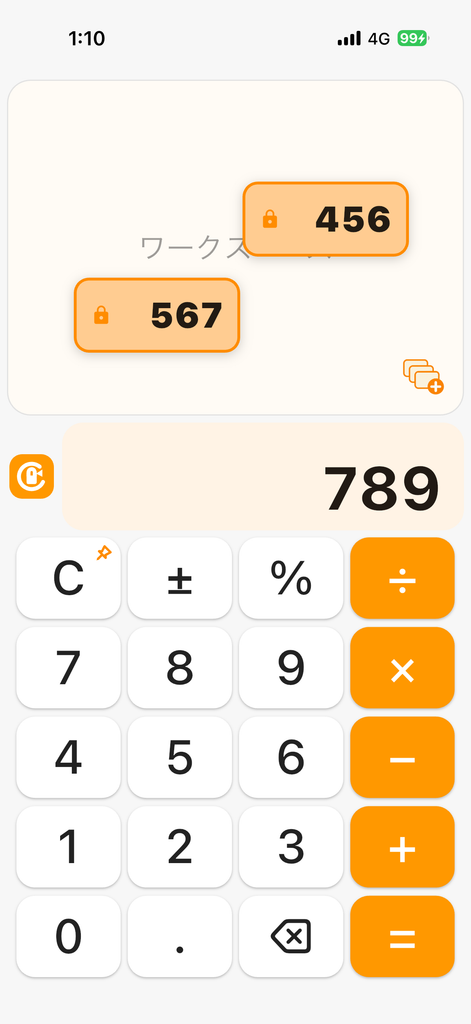
いいえ。ロックしたカードは残ります。
必要なカードだけ残したいときは、先にロックしておくと整理しやすいです。
一括削除を実行すると、ロックしていないカードは削除されます。
一方で、ロックしていたカードはそのまま残ります。
今回の例なら、
- 削除されるカード
123、234、345、678、789 - 残るカード
456、567
という動きになります。
うまく削除モードに入れないときの確認ポイント
削除モードに入れないときは、次の点を確認してみてください。

反応しないときは、だいたい「押す場所」が違うことが多いです。まずは空いている部分を長押しできているかを確認してみてください。
ワークスペースにカードがありますか?
削除対象のカードがないと、一括削除の操作は始まりません。
まずはワークスペースにカードがあるか確認してください。
長押ししている場所は空いている部分ですか?
カードの上ではなく、ワークスペースの空いている部分を長押しする必要があります。
カードの位置によっては押しにくいこともあるので、少し広めに空いている場所を選ぶと操作しやすくなります。
残っているカードがロックされていませんか?
一括削除後にカードが残っていても、不具合とは限りません。
ロックされたカードは削除対象外なので、残っているカードにロックがかかっていないか確認してみてください。
まとめ
一括削除は、ただ消すための機能ではなく、必要なカードだけを残して整理するための機能です。
ReuseCalcでカードをまとめて削除する流れは、次のとおりです。
- ワークスペースにカードがあることを確認する
- ワークスペースの空いている部分を長押しする
- オレンジ枠とフルフル揺れるカードで削除モードを確認する
- 右上の×を押してまとめて削除する
ロックしたカードを残したまま整理できるので、必要な数字だけを手元に残したいときにも便利です。
ワークスペースが増えてきたら、保存と再利用だけでなく、削除機能も合わせて使うと整理しやすくなります。
【関連記事】




コメント