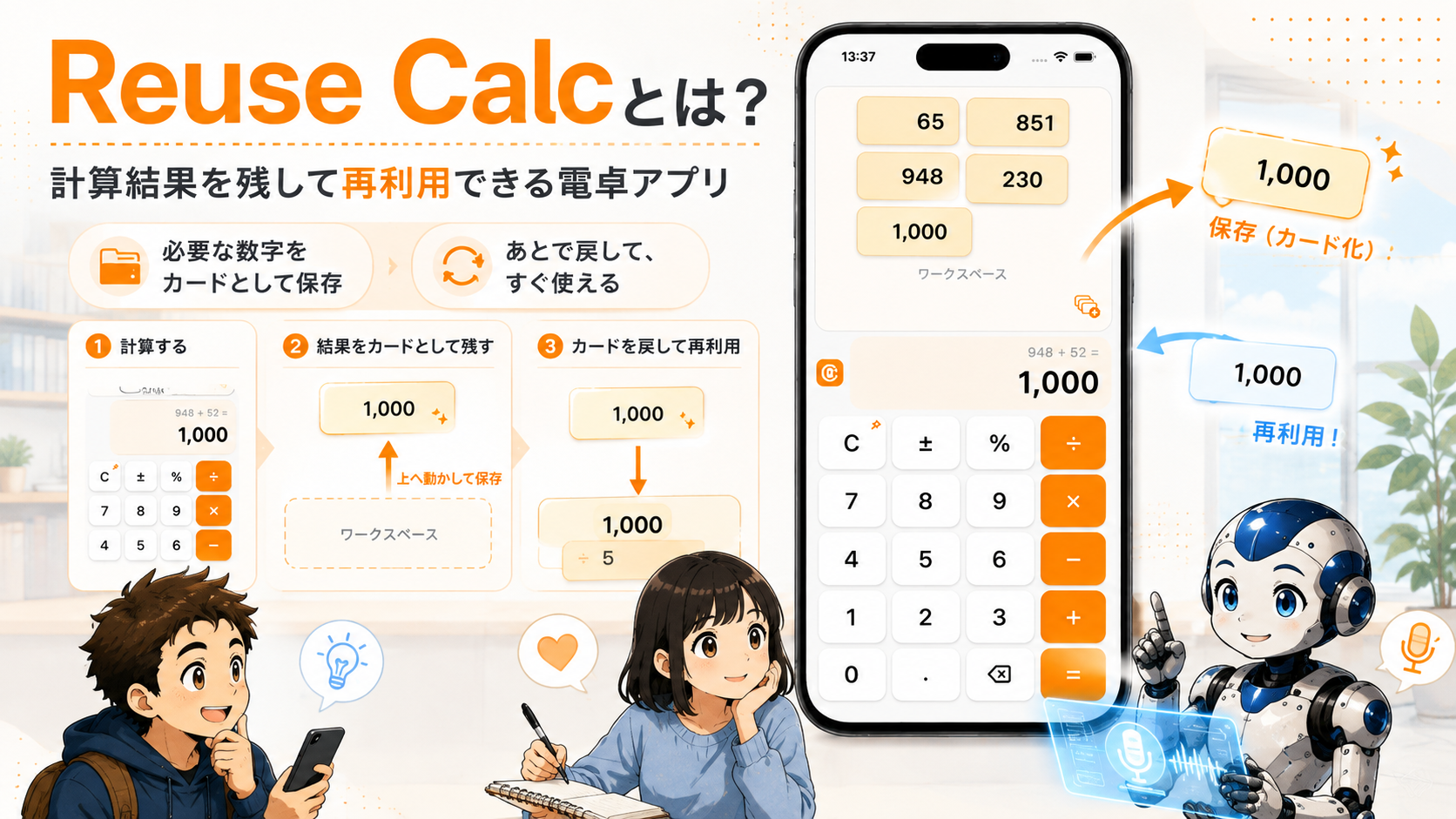
Reuse Calcでは、計算して出した数字を、その場で消してしまわずにカードとして残せます。
保存したカードは計算欄とは別にワークスペースへ置かれ、あとから別の計算へ戻して使えます。
この記事では、初めてReuseCalcを使う人に向けて、
・通常どおり計算する
・計算結果をワークスペースへ移す
・カードが保存されたことを確認する
という最初の基本操作を、実際の画面に沿って説明します。
この記事で分かること
・計算結果をカードにする方法
・カードを移動させる方向
・保存が成功したときの画面
・カードが作れないときの確認点
・複数の計算結果を残す方法
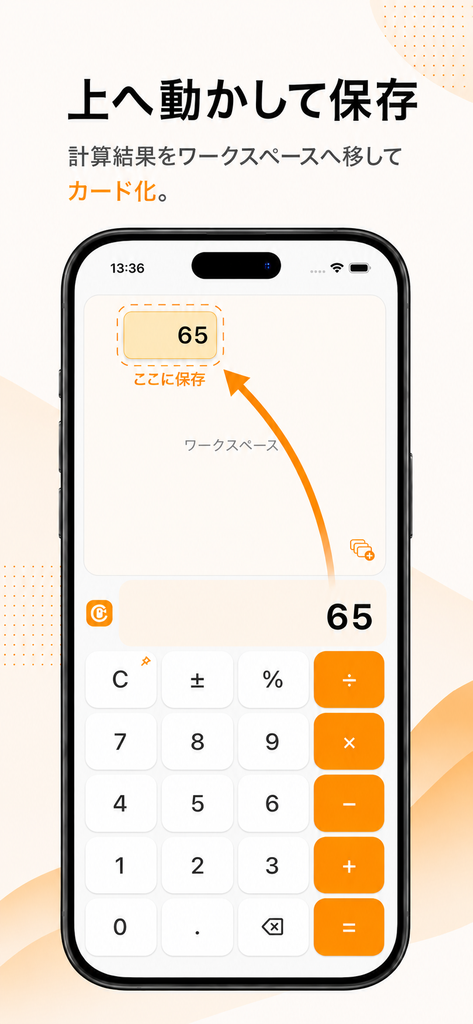
ReuseCalcでは計算結果をカードとして残せます
通常の電卓では、次の計算を始めると、前に出した計算結果は計算欄から消えていきます。
ReuseCalcでは、残しておきたい計算結果をカードとしてワークスペースへ移動できます。
ワークスペースは、計算結果のカードを置いておくための画面上部の領域です。
カードとして残した数字は、計算欄とは別に表示されるため、次の計算を始めてもそのまま残ります。

普通の電卓で、さっき出した数字をもう一度使いたくなって、計算し直すことがよくあったんだよね。
ReuseCalcでは、その数字をいったんカードにして残せるんだ!
計算結果をカードとして保存する手順
カードを保存するときも、最初は普通の電卓と同じように計算します。
今回は例として、
5 × 13 = 65
を計算し、結果の「65」をカードとして保存します。
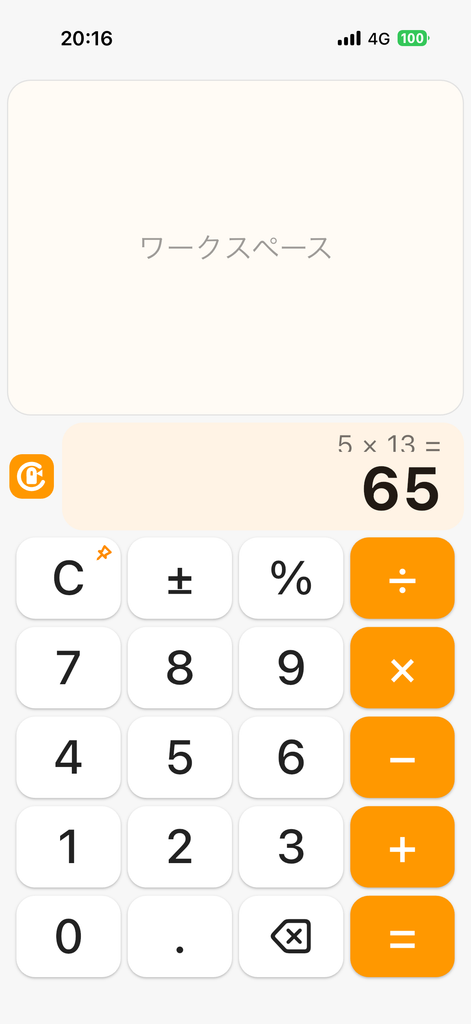
1.通常どおり計算します
テンキーを使い、保存したい数字を計算します。
ここでは、
5
↓
×
↓
13
↓
=
の順に入力します。
計算欄に「65」と表示されれば、カードを作る準備は完了です。
カードにできるのは、計算欄に現在表示されている計算結果です。
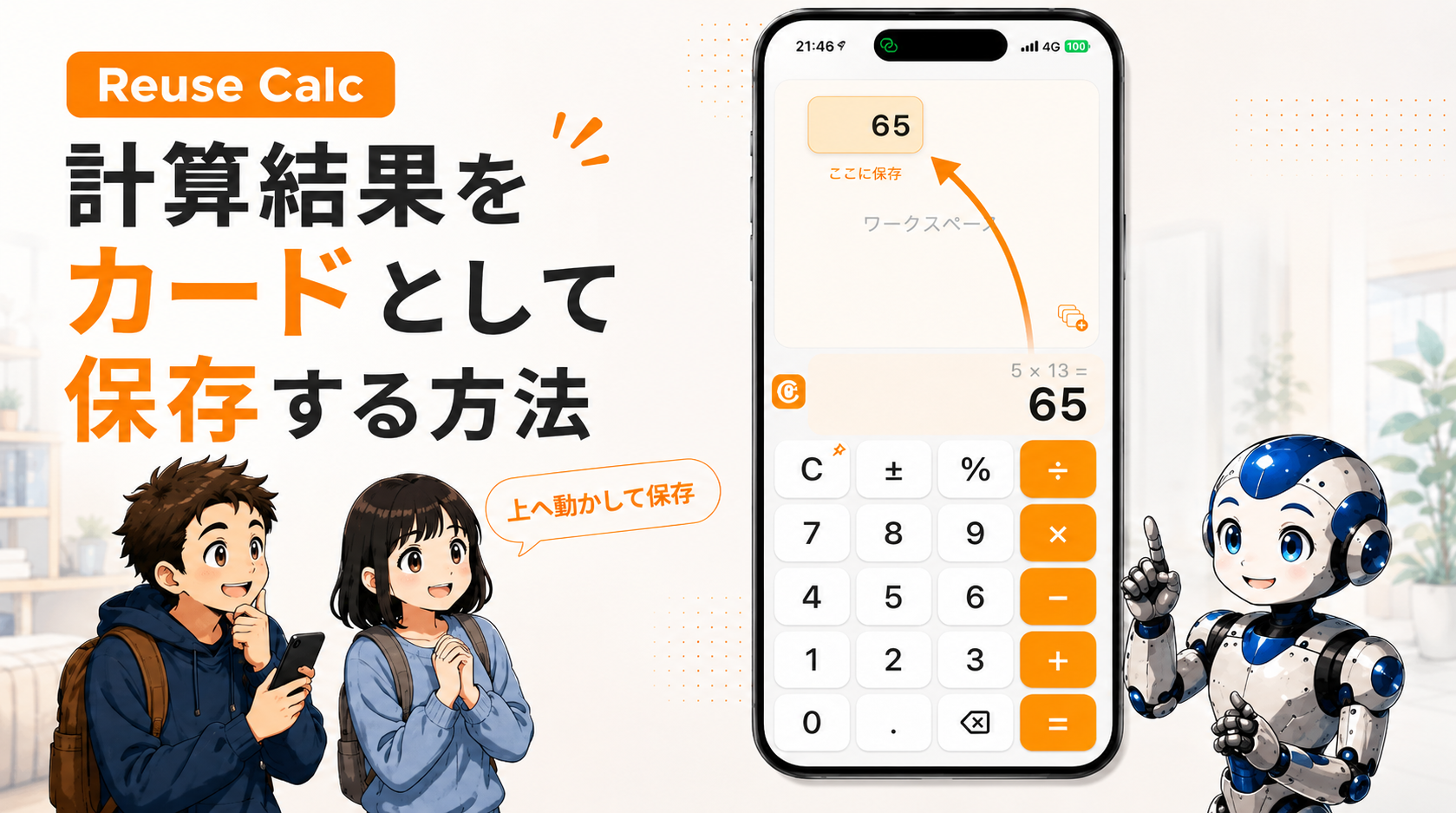
2.計算結果を上のワークスペースへ動かします
計算結果の「65」が表示されている部分へ指を置きます。
そのまま指を離さず、画面上部のワークスペースへ向かって動かしてください。
初心者には、結果を指でつかんだまま上へ運ぶドラッグ操作がおすすめです。
勢いをつける必要はありません。数字を画面上部へ運ぶように、ゆっくり動かします。
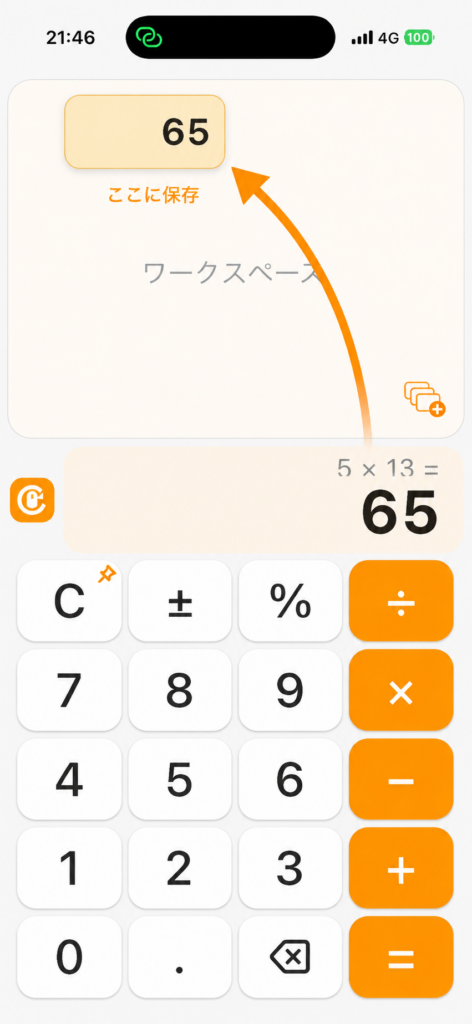

結果の数字を軽くタップするのではなく、指を置いたまま上へ動かします。
最初はゆっくりドラッグする方が、操作する方向を確認しやすくなります。
3.ワークスペース上で指を離します
計算結果をワークスペースまで運んだら、指を離します。
保存に成功すると、ワークスペース内に「65」と書かれたカードが表示されます。
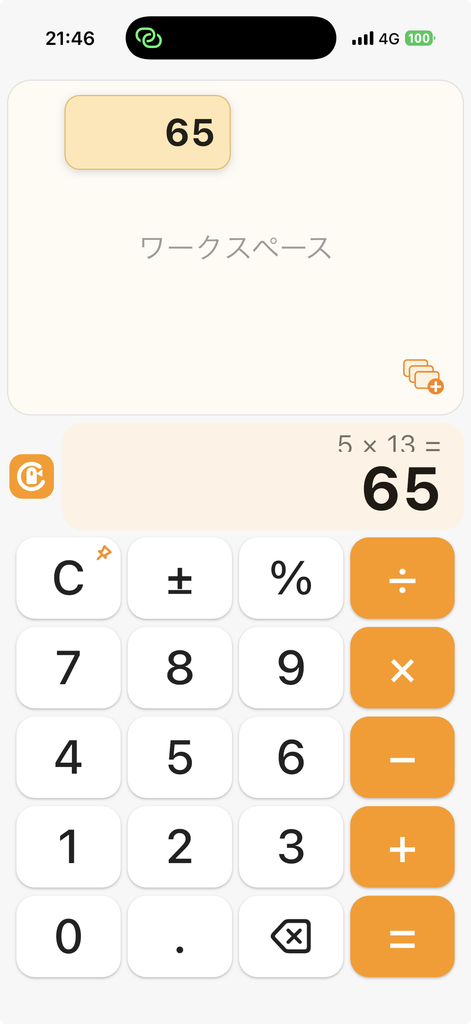
保存成功の確認ポイント
・ワークスペースに数字のカードが表示されている
・カードに計算結果と同じ数字が入っている
・カードを指で動かせる
・次の計算を始めても、カードはワークスペースに残っている
慣れたら上方向へのフリックでも保存できます
Reuse Calcでは、ドラッグのほかに、計算結果を上へフリックして保存することもできます。
フリックは、結果に指を置き、上方向へ短く払う操作です。
慣れると素早くカードを作れますが、最初はドラッグの方が操作する場所と方向を確認しやすくなります。
最初におすすめする操作
基本:計算結果をつかみ、ワークスペースまでドラッグする
慣れた後:計算結果を上方向へフリックする
どちらの操作でも、保存後にワークスペースへカードが表示されれば成功です。
複数の計算結果をカードとして保存できます
1枚目のカードを保存したあとも、続けて別の計算ができます。
例えば、
23 × 37 = 851
を計算して同じように保存すると、ワークスペースへ「851」のカードが追加されます。
さらに、
12 × 79 = 948
を保存すれば、3枚のカードを同時に残せます。
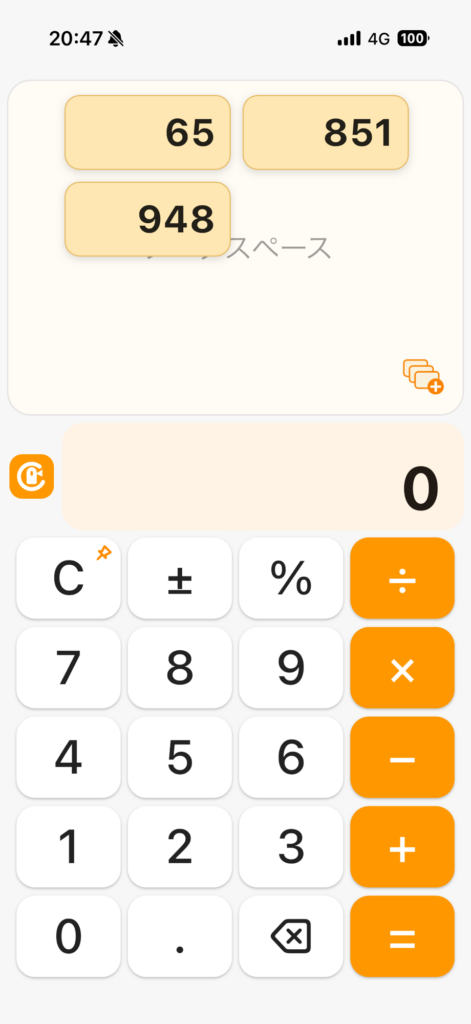
保存したカードは、それぞれ別の計算結果としてワークスペースに残ります。
新しい計算を始めても、すでに保存したカードが計算欄の数字と一緒に消えることはありません。
残しておきたい数字だけをカードにして、計算欄とは別に置いておけるのがReuse Calcの基本機能です。
カードを保存できないときに確認すること
カードを作ったあとは、保存した数字を計算欄へ戻して再利用できます。
計算結果を動かしてもカードが作られない場合は、次の点を確認してください。
計算結果が表示されている部分から動かしているか
テンキーやワークスペースの空白部分ではなく、現在の計算結果が表示されている部分から操作します。
上方向へ動かしているか
カードの保存先は、計算欄より上にあるワークスペースです。
左右や下方向ではなく、結果を画面上部へ動かしてください。
途中で指を離していないか
ドラッグを使う場合は、計算結果に触れたあと、ワークスペースへ届くまで指を離さずに動かします。
移動距離が短いと、保存操作として認識されない場合があります。
軽く触れるだけになっていないか
計算結果を軽くタップしただけでは、カードとして保存されません。
ドラッグする場合は指を置いたまま上へ移動し、フリックする場合は上方向へ払います。

保存できたかどうかは、ワークスペースに新しいカードが現れたかで確認できます。
操作中の指の動きより、操作後の画面を確認するのが確実です。
保存したカードはアプリを閉じたあとも復元されます
ワークスペースへ保存したカードは、アプリを終了したあとも端末内に保持されます。
次にアプリを開いたときには、保存したカードや配置、ロック状態などが復元されます。
この記事では、カードを作るところまでを中心に説明しています。
アプリ終了後の復元や、カードの整理・ロックについては、別の記事で詳しく案内します。
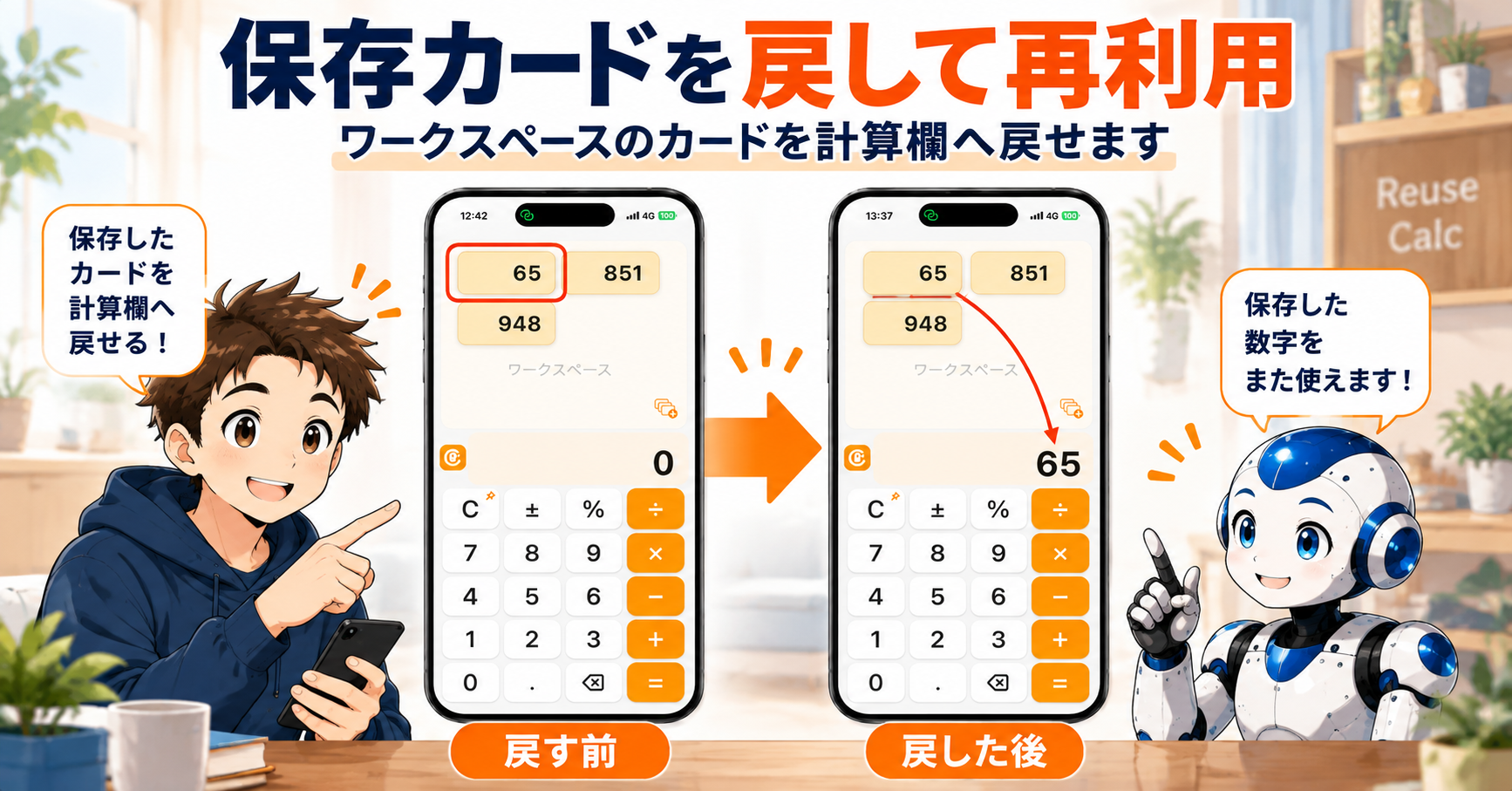
保存したカードは次の計算へ戻して使えます
ワークスペースに保存したカードは、数字を眺めるためだけの記録ではありません。
必要になったときには、カードを計算欄へ戻し、次の計算にそのまま使えます。
例えば「65」のカードを計算欄へ戻し、その数字へさらに足し算や掛け算を続けられます。
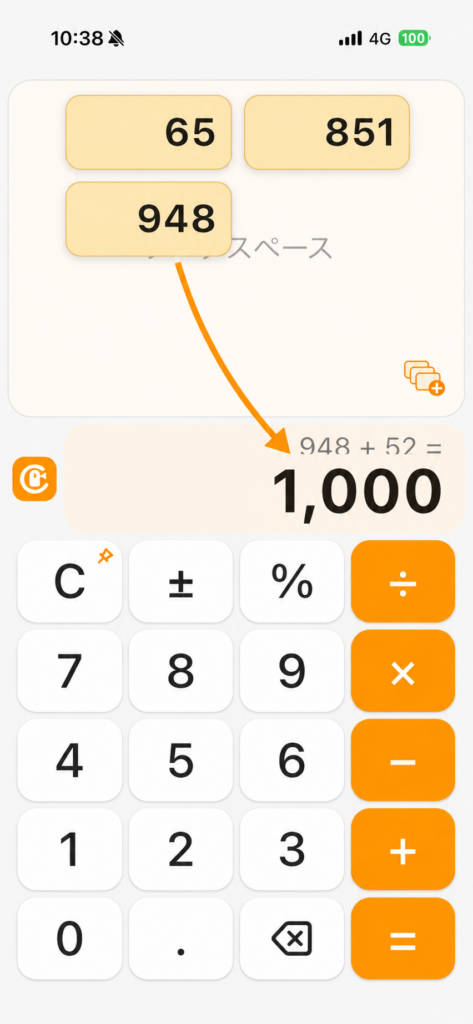
カードを計算欄へ戻す詳しい手順は、次の記事で説明します。
今回の操作
計算する
↓
結果を上へ動かす
↓
ワークスペースにカードが表示される
↓
次の計算を始めてもカードが残る
Reuse Calcの全体機能も確認できます
この記事では、計算結果をカードとして保存する基本操作に絞って説明しました。
Reuse Calcには、このほかにも、
・保存カードを計算へ戻す
・複数カードをまとめて合計する
・大切なカードをロックする
・不要なカードをまとめて整理する
・縦画面と横画面を使い分ける
といった機能があります。
アプリ全体の特徴は、総合案内記事で確認できます。
Reuse CalcをApp Storeで見る
Reuse Calcは、App Storeから無料でダウンロードできます。
カード保存の操作を実際に試す場合は、次のボタンからアプリのページを開けます。
次は保存カードを計算欄へ戻します
次回は、
「Reuse Calcで保存カードを計算欄へ戻す方法」
として、ドラッグとフリックによる再利用操作を詳しく説明する予定です。
予定記事:
Reuse Calcで保存カードを計算欄へ戻す方法
開発経緯をnoteで読む
カードを残して再利用できる電卓を作ろうと考えた理由や、開発中の試行錯誤はnoteで紹介しています。
操作方法ではなく、Reuse Calcが生まれた背景を読みたい場合は、関連する開発記事をご覧ください。
関連記事:
最初に作ったのは、5年間欲しかった電卓でした -Reuse Calc:作った理由、選んだ理由