
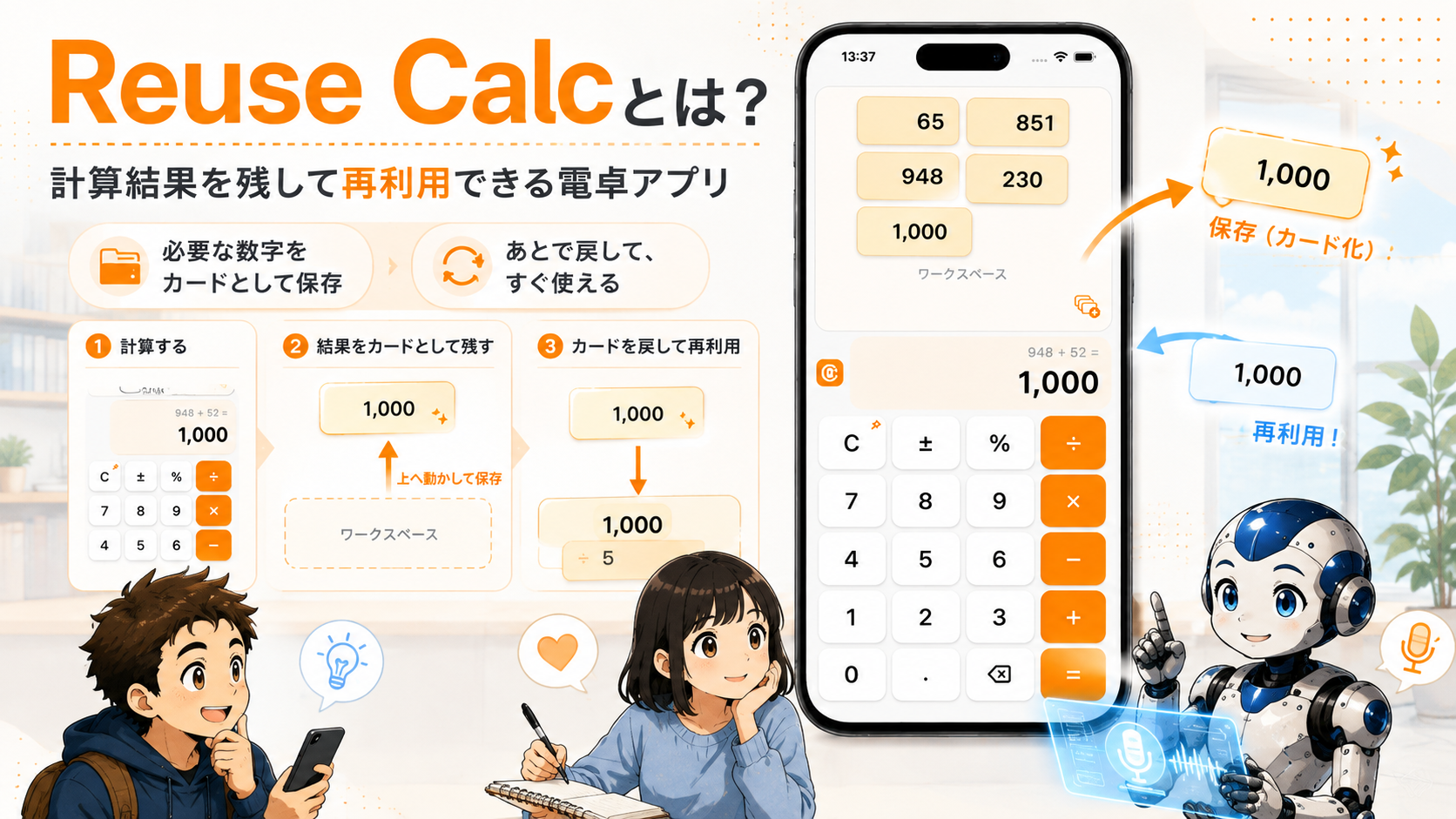
電卓で計算した数字を、少しあとでもう一度使いたくなることはありませんか。
紙へ書いておいたり、別のメモアプリへ移したり、数字を覚えたまま次の計算を始めたり。
一つや二つなら、それでもなんとかなります。
でも、計算結果がいくつか続くと、
「さっきの数字、いくつだったっけ?」
となることがあります。
Reuse Calcは、そんなときに必要な計算結果だけをカードとして残し、あとから次の計算へ戻して使える電卓アプリです。

計算結果を消したくない。
でも、ずっと表示したままだと次の計算ができないんだよね

それなら、数字を計算欄からいったん別の場所へ預けましょう

必要になったら、また戻して使えばいいのね
そういう考え方から、計算結果を置いておける「ワークスペース」を用意しました。
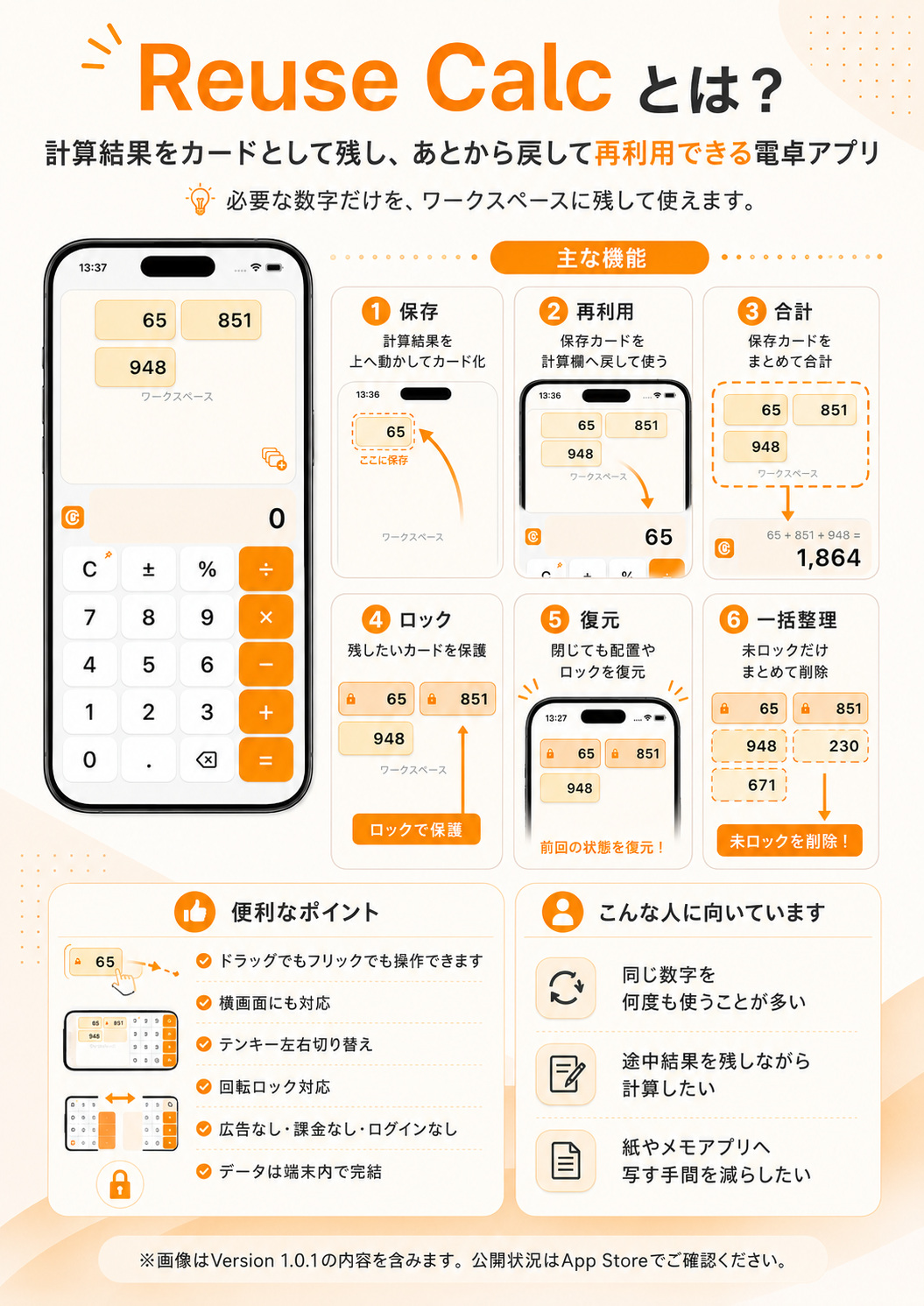
ReuseCalcは、App Storeから無料でダウンロードできます。

計算結果をカードとして残せます
Reuse Calcのいちばん大きな特徴は、計算結果を数字のカードとして残せることです。
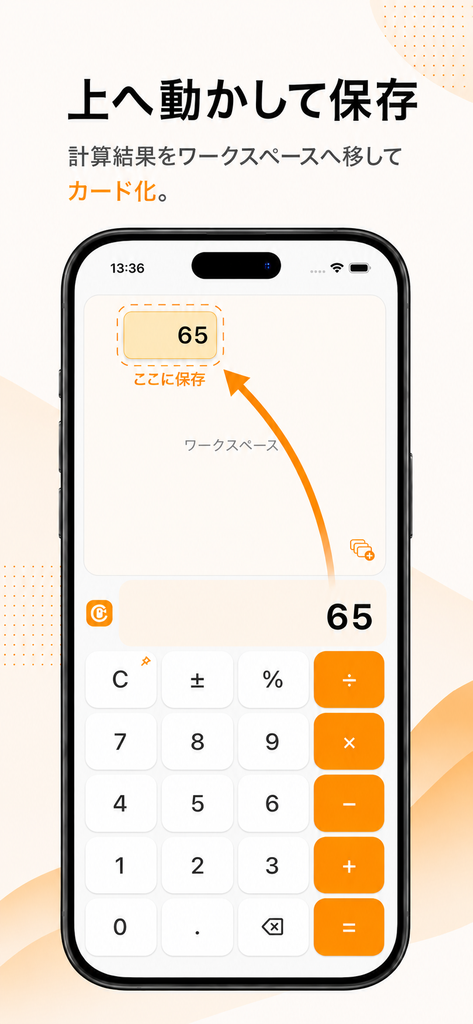
まずは、いつもの電卓と同じように計算します。
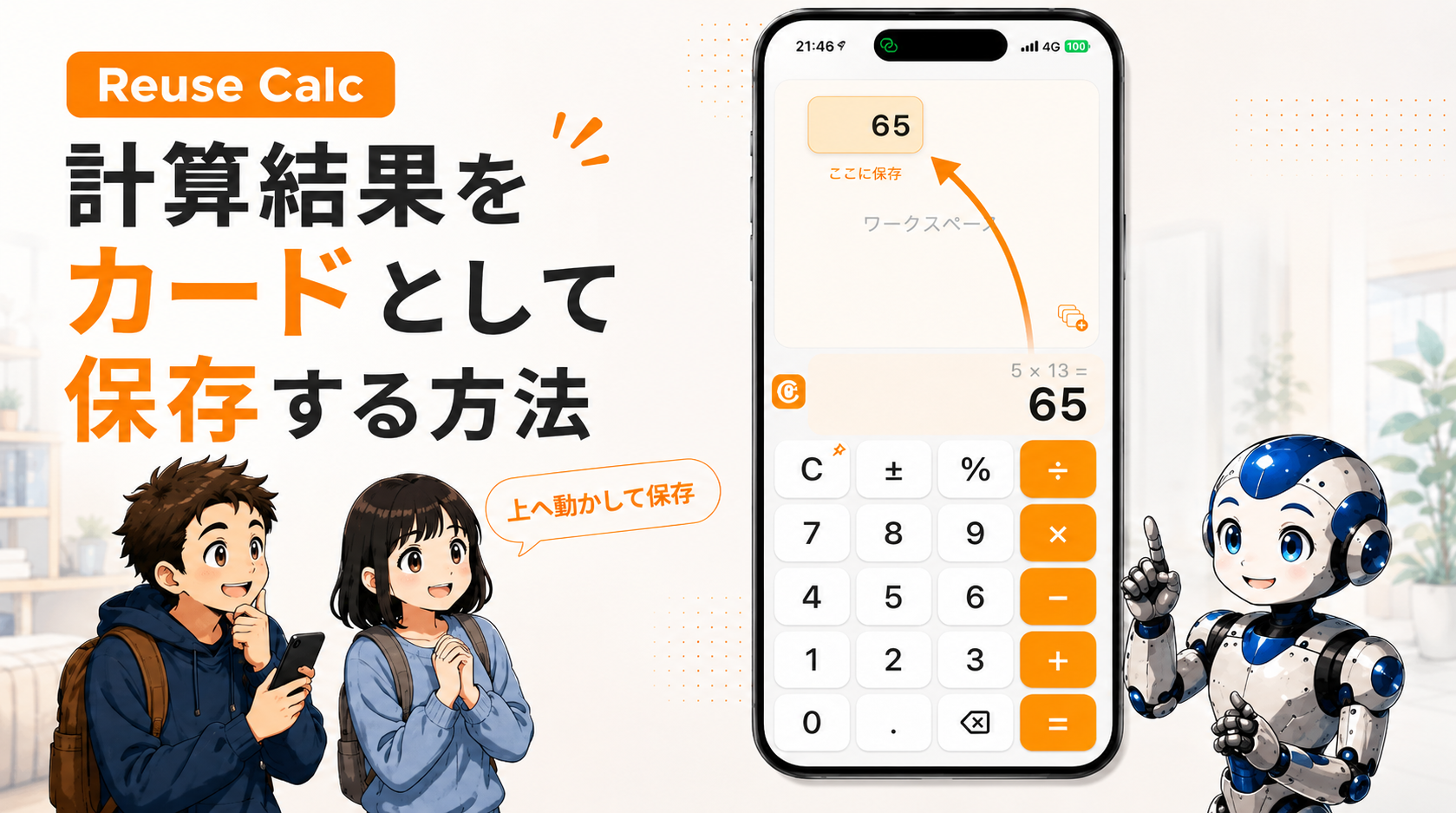
計算結果が表示されたら、その数字を画面上部のワークスペースへ動かします。
すると、計算結果がカードになります。
計算したすべての数字が、自動的に履歴として残るわけではありません。
残しておきたい数字だけを、自分で選んでカードにします。
そのため、あとで必要になりそうな数字だけを画面上へ置いておけます。
保存したカードを次の計算へ戻せます
一般的な電卓の履歴は、過去の計算を見るためのものが中心です。
Reuse Calcでは、保存したカードをもう一度計算欄へ戻せます。
ワークスペースにあるカードを計算欄へ動かすと、その数字が次の計算に入ります。
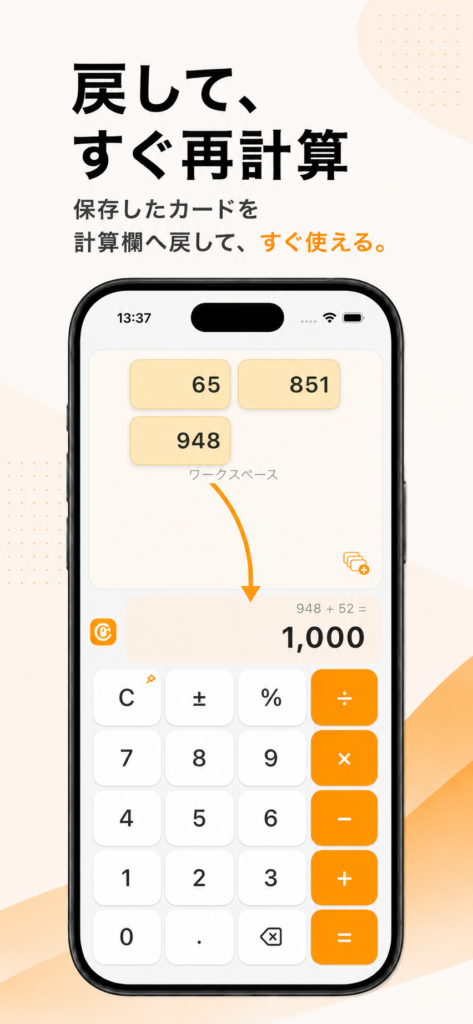
例えば、最初に948を計算してカードとして残したとします。
あとからそのカードを計算欄へ戻し、
948+52
と続ければ、結果は1,000になります。
数字を覚え直したり、もう一度入力したりする必要はありません。
※前の計算が終わっている場合(=を押した後の状態)や、カードをワークスペースに移動した後の状態でワークスペースからカードを戻すと、戻したカードの数字が合計欄の数字に足されます。
例:948というカードを65➕851🟰916と計算した後に戻すと948のみが表示されます。
※計算途中で➕➖✖️➗の後にカードを戻すと、その数字を手入力したのと同じ状態になります。
例:851というカードを65➕と入力した後に戻すと65➕851という計算途中の状態になります。
ドラッグでもフリックでも動かせます
カードは、指でゆっくり運ぶようにドラッグできます。
また、計算結果をワークスペースの方向へ軽く飛ばすようにフリックしても保存できます。
反対に、ワークスペースのカードを計算欄へ向けてフリックすれば、その数字を次の計算へ戻せます。
最初は、指を離さずにゆっくり動かすドラッグの方が分かりやすいと思います。
慣れてきたら、フリックを使うと素早く操作できます。
複数の計算結果を画面に残せます
ワークスペースには、複数の計算結果カードを並べられます。
例えば、
- 商品ごとの金額
- 人数ごとの費用
- 比較したい複数の計算結果
- あとで合計したい数字
- 繰り返し使う固定の数字
などを残しておけます。
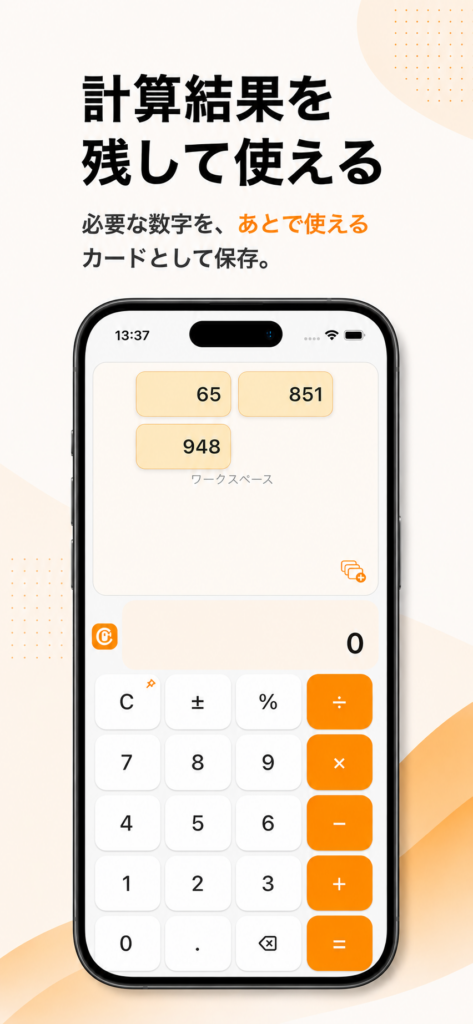
計算結果を紙や別のアプリへ書き写さなくても、電卓の画面内に置いたまま次の計算を進められます。
保存カードをまとめて合計できます
ワークスペースに複数のカードがある場合は、ワークスペースの下部に表示される合計アイコンをタップすると、保存カードをまとめて合計できます。
※合計アイコンはカードがない状態では表示されません。
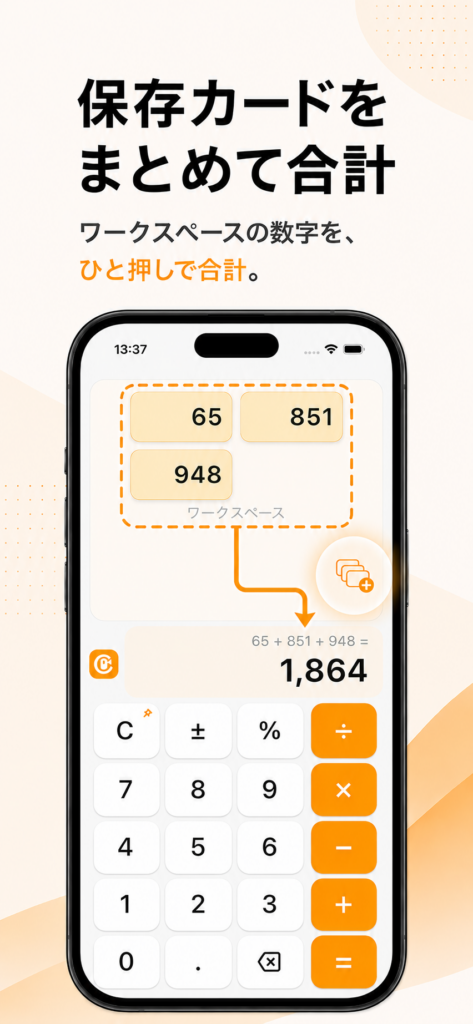
例えば、
65
851
948
の3枚がある場合、合計結果は1,864です。
計算欄には合計式と結果が表示されます。
ロックしているカードも合計の対象になります。
※この機能はVersion 1.0.1の内容です。記事公開時に、App Storeで公開中のバージョンを確認してください。
大切なカードはロックできます
消したくないカードには、カードを長押ししてロックをかけられます。
ロックしたカードには鍵のマークが表示されます。
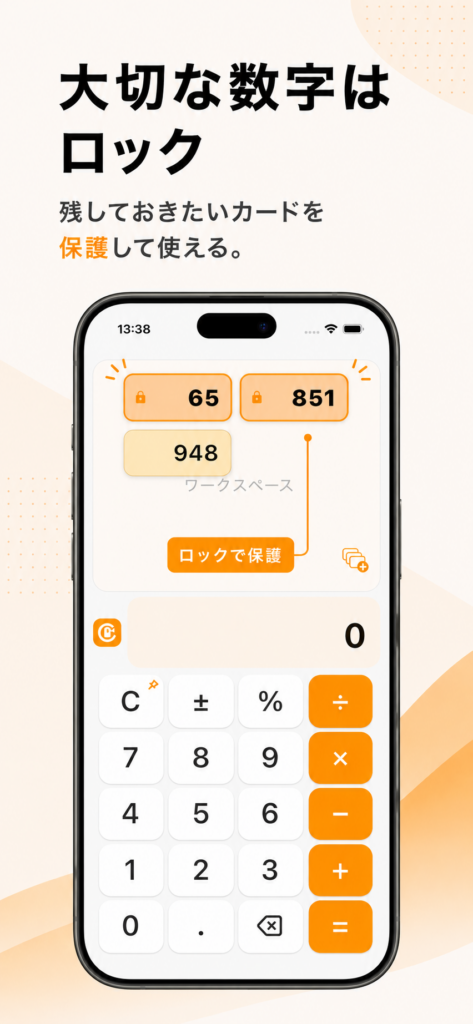
ロックしておくと、未ロックカードをまとめて削除したときも、そのカードはワークスペースに残ります。
よく使う数字や、あとで必要になる数字を保護しておきたいときに使えます。
「ロック」と「ピン」は別の機能です
画面には、ロックとは別にピンの設定があります。
少し似て見えますが、役割は異なります。
ロック

個別のカードを保護する機能です。
ワークスペースにあるカードを長押しすると鍵のマークをしたロックボタンが現れます。
ロックをかけると鍵のマークが表示され、カードの色が少し濃い色に変わります。
ロックしたカードは、一括削除の対象になりません。
ピン

ドを計算へ戻したあと、元のカードをワークスペースへ残すかどうかを決める機能です。
C(クリア)ボタンを長押しすることでピンのON / OFFができます。
- ピンあり:再利用しても元カードが残る
- ピンに斜線あり:再利用すると未ロックカードが消える
ただし、ロックしたカードは、ピンに斜線が入っている状態でも残ります。
カー

残すか消すかを、カードごとに決める機能ではないんだよね

はい。ピンは、再利用したあとのカード全体の扱いを切り替えます

絶対に残したいカードには、別にロックをかけておくわけね
この違いは少し分かりにくいため、詳しい使い方は別の記事で紹介します。
未ロックカードだけをまとめて削除できます
カードが増えたときは、未ロックのカードだけをまとめて削除できます。
ワークスペース上のカードがない部分を長押しするとロックのかかっていないカードのみ削除対象としてふるふると揺れ始めます。
その状態で右上の ❌ ボタンを押すとロックがかかっていないカードを一括で削除することができます。
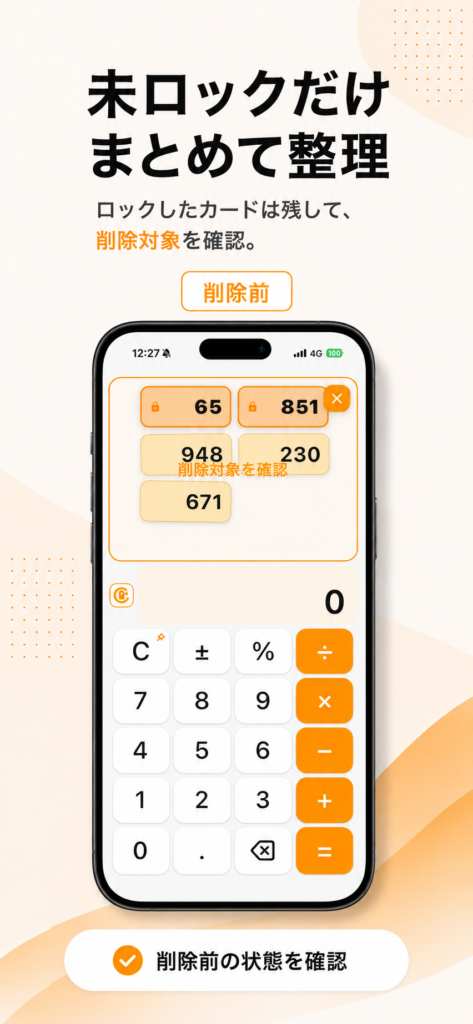
削除対象を確認して実行すると、ロックしていないカードだけが消えます。
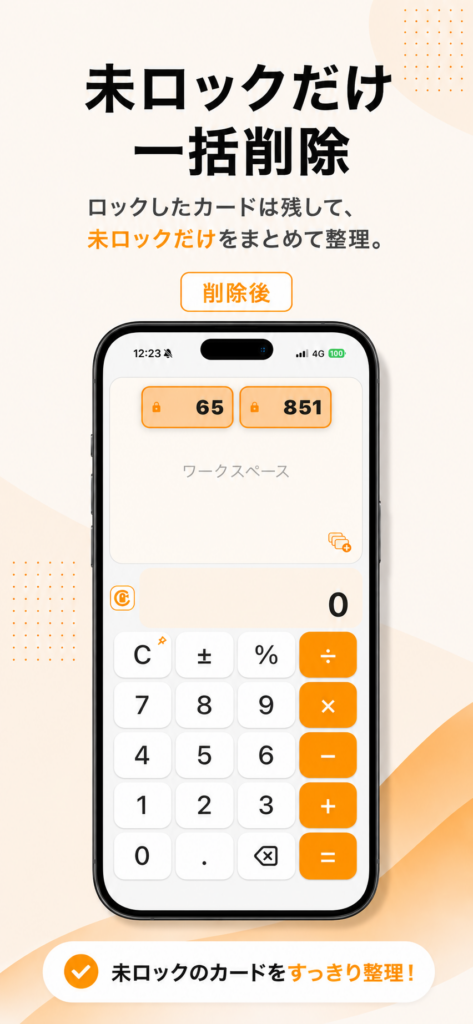
残しておきたいカードを先にロックしておけば、必要な数字を残したままワークスペースを整理できます。
アプリを閉じてもカードを復元します
アプリを閉じたあとも次の内容を端末内へ保存します。
- カードの数字
- カードの位置
- カードの重なり順
- ロック状態
- ピンの状態
- 回転ロック
- 固定している画面方向
次にアプリを開くと、ワークスペースのカードと配置が復元されます。
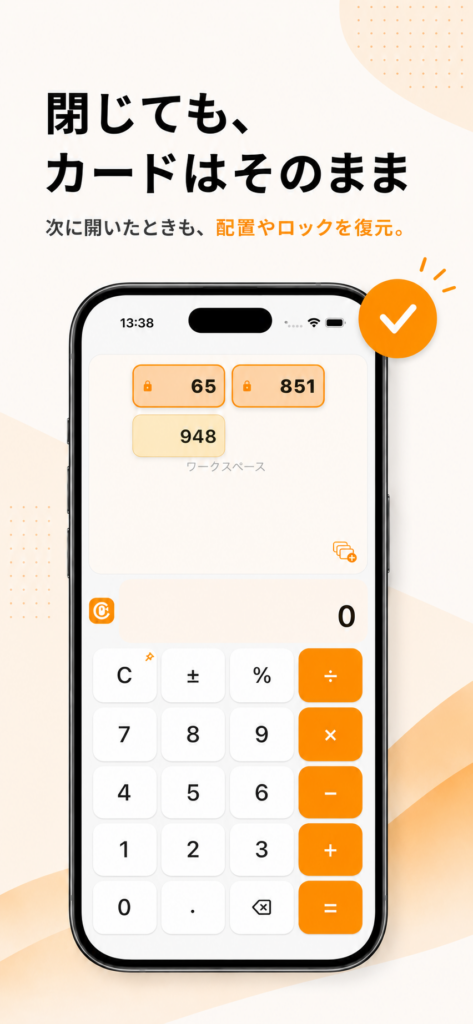
計算欄の数字は前回の状態を引き継がず、0から始まります。
縦画面と横画面の両方で使えます
Reuse Calcは、iPhoneを縦に持っても横に持っても使えます。
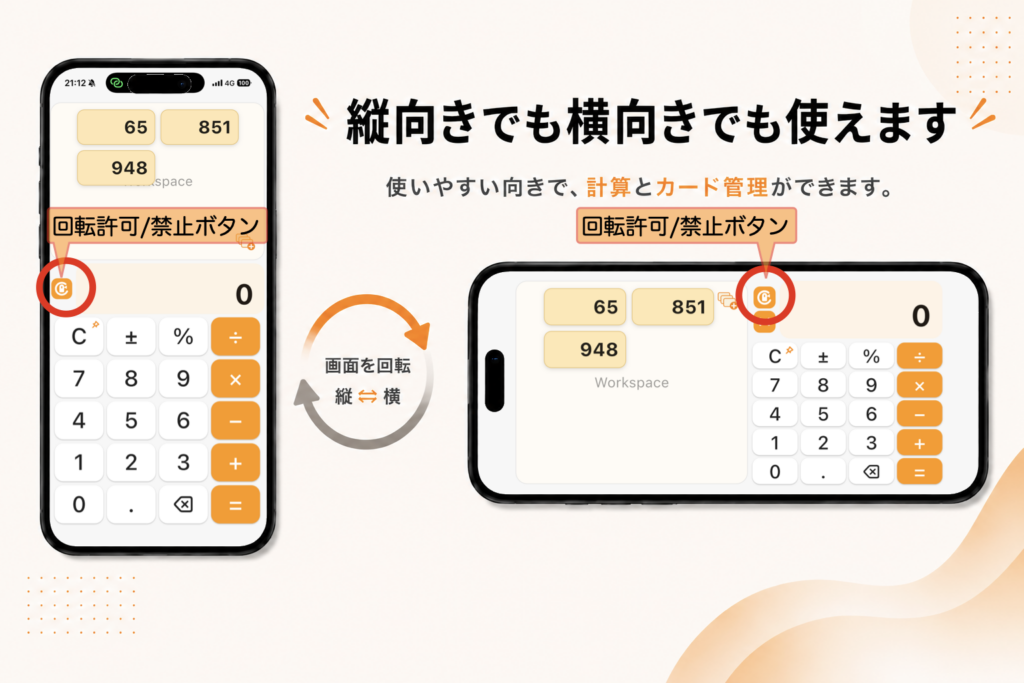
縦画面では、
- 上部にワークスペース
- 中央に計算欄
- 下部にテンキー
が並びます。
横画面では、ワークスペースとテンキーが左右に分かれます。
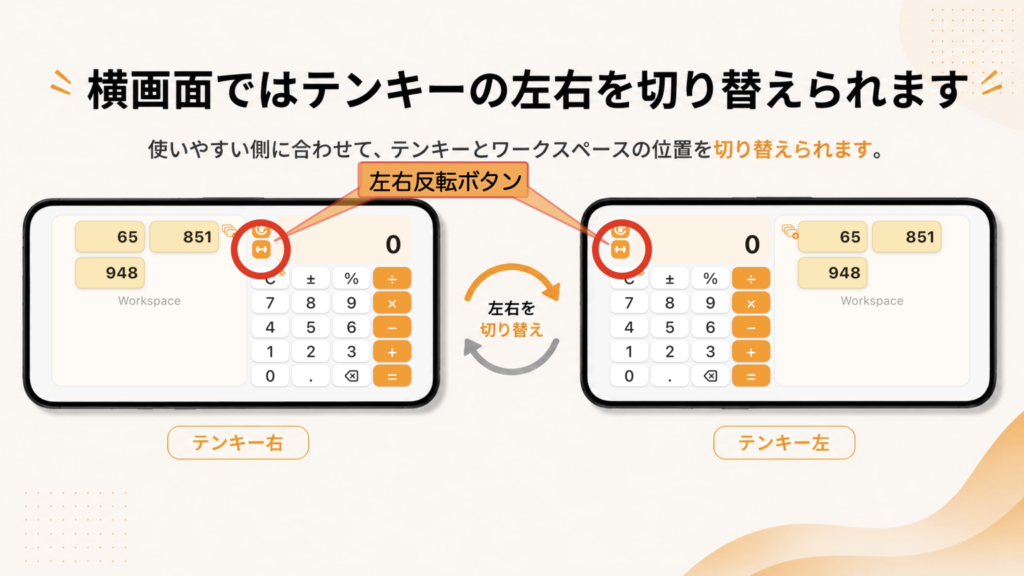
横画面では、テンキーを右側と左側のどちらに置くか切り替えられます。
右手で操作する場合と左手で操作する場合、またはワークスペースを見やすい側へ置きたい場合に使えます。
画面の向きを固定できます
計算欄の左側にある回転アイコンをタップすると、現在の画面方向を固定できます。
縦画面で固定すると、iPhoneを横へ向けても縦画面のままです。
横画面で固定すると、iPhoneを縦へ戻しても横画面のまま使えます。
もう一度タップすると固定が解除され、iPhoneの向きに合わせて画面が切り替わります。
広告・課金・ログインはありません
Reuse Calcは無料で利用できます。
現在のアプリは、次のものはありません。
- 広告
- アプリ内課金
- サブスクリプション
- アカウント登録
- ログイン
- クラウド同期
- AI機能
- 外部サービスとの連携
計算結果カードなどのデータは、端末内で扱います。
外部サーバーへ計算内容を送信したり、アカウントへ保存したりする仕組みはありません。
Reuse Calcはこんな人に向いています
Reuse Calcは、特に次のような場面で使えます。
同じ数字を何度も使うことがある
一度計算した数字をカードとして残しておけば、必要なときに戻して使えます。
途中結果を残しながら計算したい
複数の計算結果をワークスペースへ置き、そのまま次の計算を続けられます。
数字を紙やメモアプリへ写す手間を減らしたい
計算結果を電卓の画面内へ残せるため、別の場所へ書き写す回数を減らせます。
いくつかの結果を比べたい
カードを画面上へ並べておけば、複数の数字を見ながら比較できます。
普通の電卓としても使えます
カードを使わないときは、通常の電卓としてそのまま使えます。
保存やロックは、必要なときだけ使えば大丈夫です。
すべての計算結果をカードにする必要はありません。
まずは一つ計算して、その結果を上のワークスペースへ動かしてみてください。
カードが一枚残るだけでも、Reuse Calcが普通の電卓とどう違うのかが分かると思います。
実際に使ってみる
今後予定している記事(随時更新)
- 計算結果をカードとして保存する方法
- 保存したカードを次の計算へ戻す方法
- ロックとピンの違い
- 保存カードをまとめて合計する方法
- 未ロックカードだけを一括削除する方法
- 縦画面と横画面の使い分け
Reuse Calcを作った理由や、計算結果をカードにする仕組みにたどり着くまでの話は、noteの記事で紹介しています。



コメント